 Derzeit im internen Test
Deadlinetool
Ein Kalender sagt dir, wann etwas ist. Diese App sagt dir, ob du es schaffst, und wann du anfangen musst.
Termine, Aufgaben und Aufwand für Android. Schweizer Entwicklung, durchgehend deutsch. Alle Daten bleiben auf dem Gerät. Kein Konto, kein Server, keine Internetverbindung nötig.
Und wenn du magst, ein Familienplaner für bis zu acht Personen. Jede mit eigener Farbe, eigener Tageskapazität und eigener Spalte im Tagesplan. Ohne Wolke: der Plan liegt auf dem Telefon, nicht bei einem Anbieter.
Warum ein Kalender allein nicht reicht
Ein Kalender verwaltet Zeitpunkte. Aber ein Termin ist selten nur ein Zeitpunkt. Er ist Arbeit, die vorher passieren muss.
Der Unterschied lässt sich an einer einzigen Zeile zeigen. Sobald du im Formular ein Datum wählst, steht darunter, was an diesem Tag sonst noch los ist:
An diesem Tag: 2 Aufgaben · Arbeit 5 h/8 h (3 h frei) · Privat 4 h/4 h (voll)
Beide Konten stehen immer da, auch das leere. Privates lässt sich nicht aus dem Arbeitskonto bezahlen.
Kein Termin · Arbeit 3 h/9 h (6 h frei) · 2 h liegt davor
An diesem Tag ist nichts fällig, und er ist trotzdem nicht frei: es liegt Arbeit darauf, die zu einem späteren Termin gehört. Genau das sieht man in einem Kalender nie.
Fünf Ansichten auf denselben Bestand
Dieselben Aufgaben, acht Blickwinkel, und überall dieselbe Rechnung dahinter.
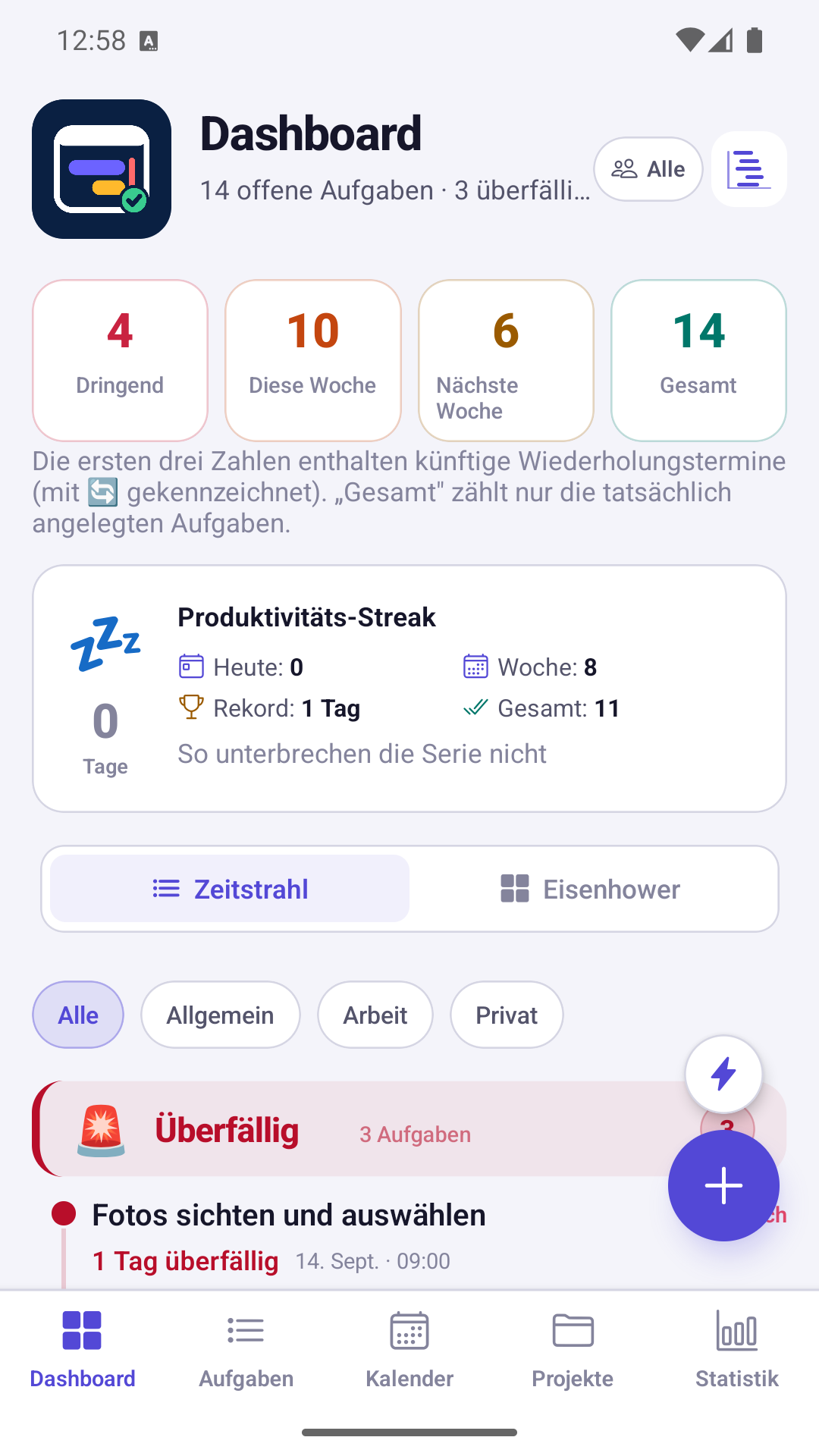
Der Einstieg am Morgen: was liegengeblieben ist, was heute dran ist, was diese Woche kommt. Ein Tipp schaltet auf die Eisenhower-Matrix um: dringend gegen wichtig, in vier Feldern. Welche der beiden Ansichten vorne steht, stellst du ein.
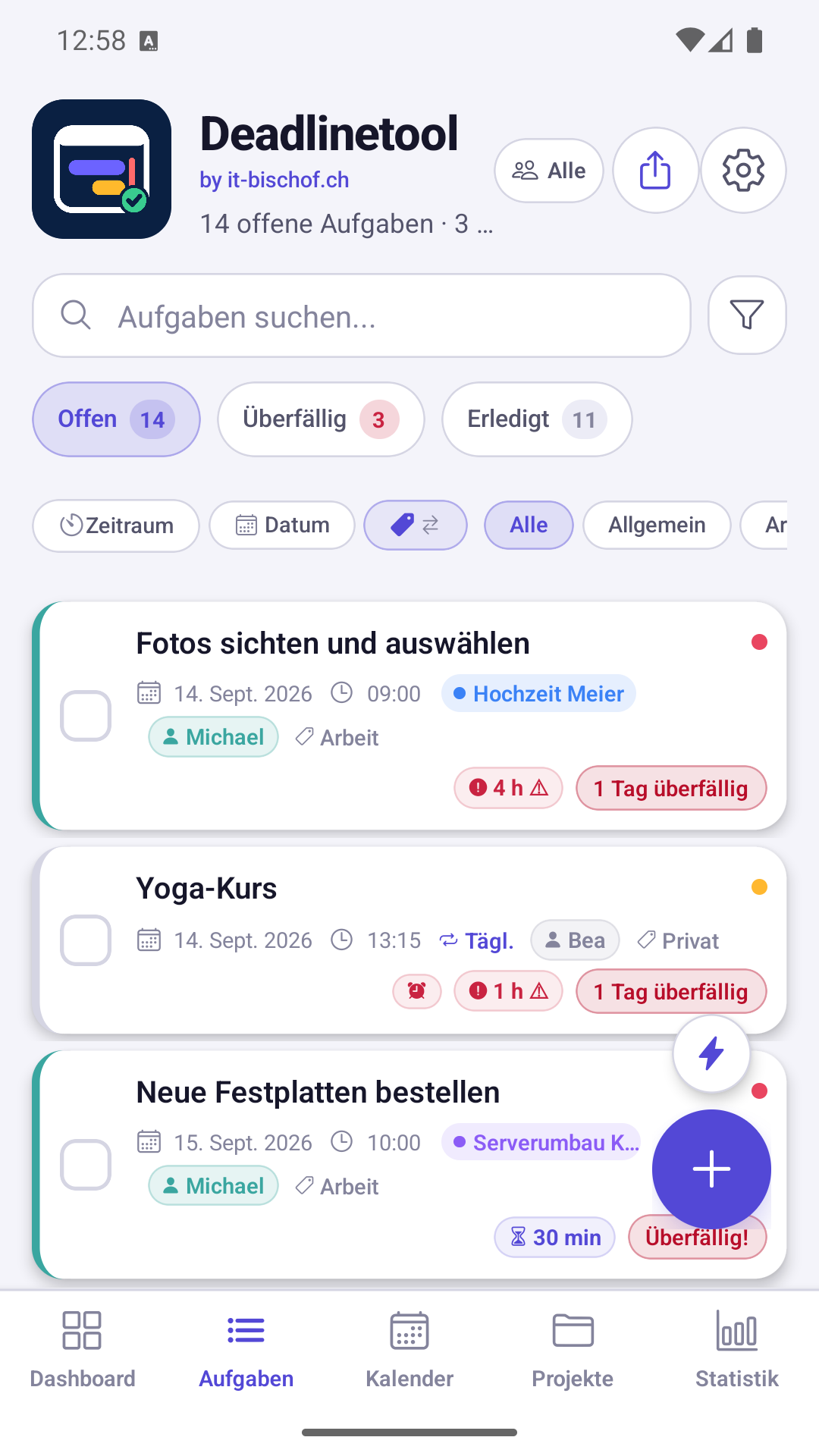
Die Farbe links sagt, wem die Aufgabe gehört. Das Abzeichen rechts, wie viel Zeit noch bleibt.
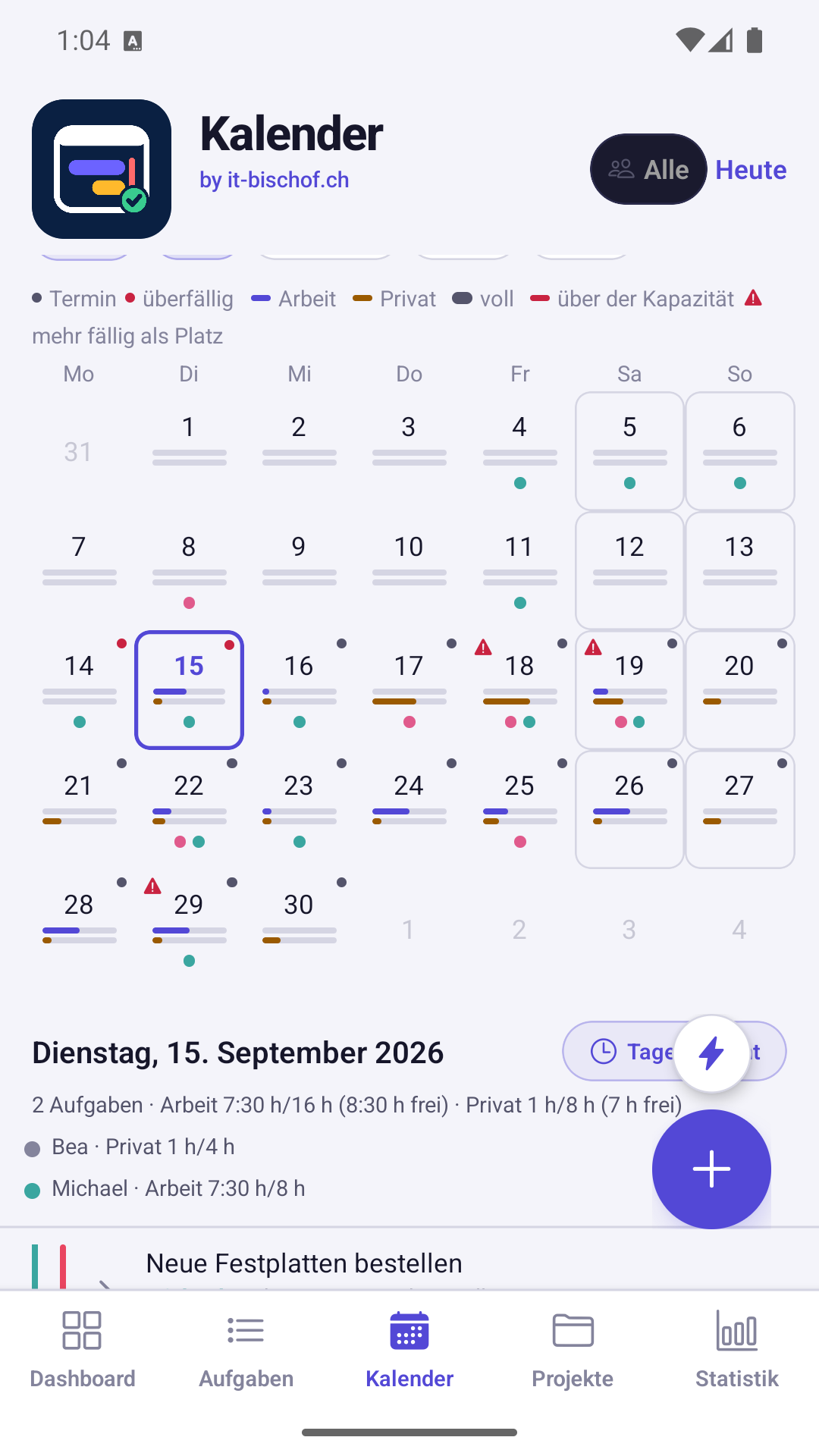
Unter jedem Tag zwei Balken, einer für Arbeit, einer fürs Private. Das Warnzeichen sagt: dort sind zwölf Stunden fällig, und ein Tag trägt acht. Darunter steht, was zu tun ist. Den Monat wechselst du mit einem Wisch.
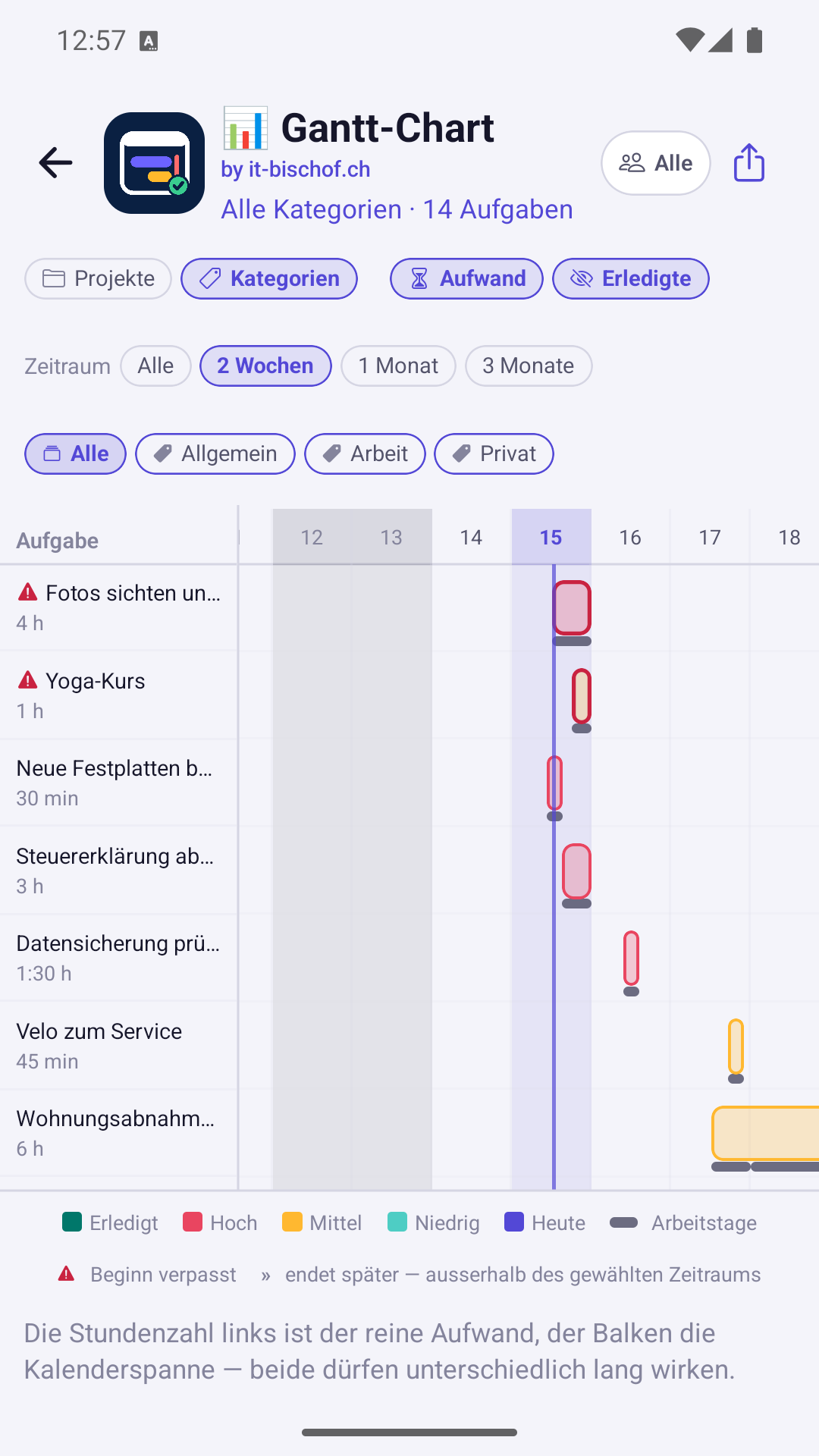
Jeder Balken ist eine Aufgabe über der Zeitachse. Der graue Streifen darunter zeigt, wie viel davon wirklich Arbeit ist.
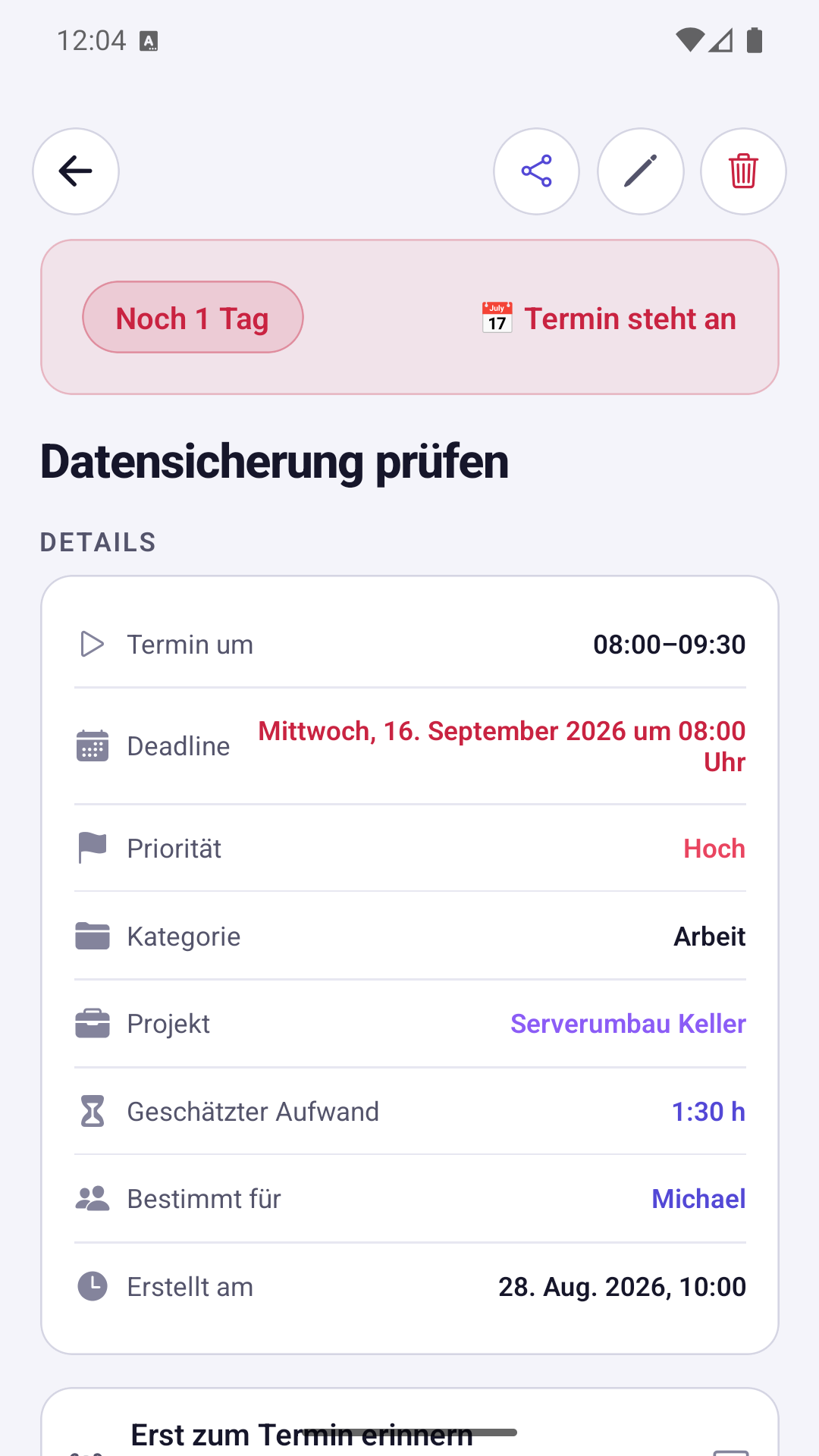
Zwölf Stunden, ein Tag Zeit. Die App rechnet zurück und sagt, wann du spätestens anfangen musst.
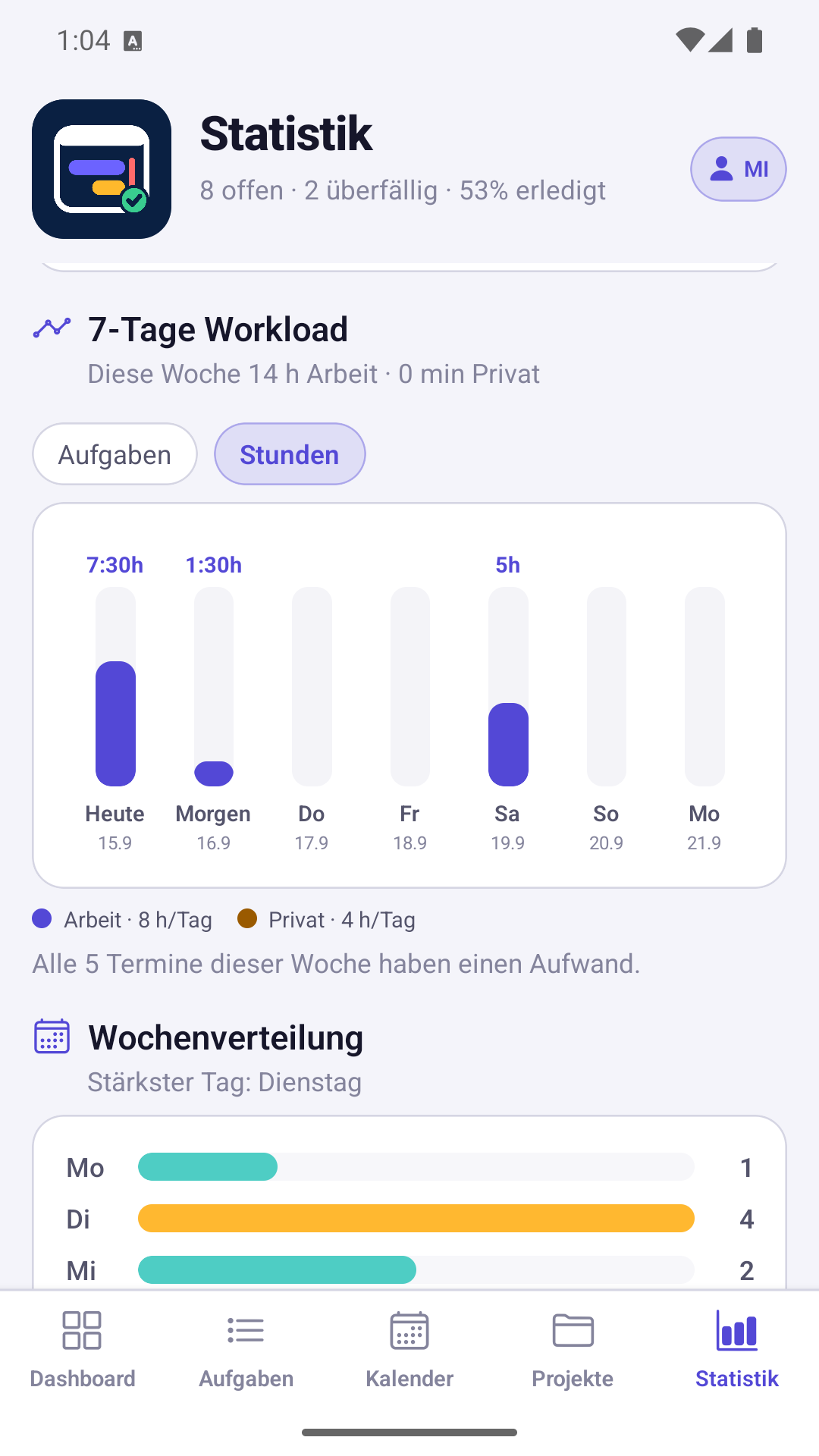
Die nächsten sieben Tage in Stunden, gemessen an dem, was ein Tag trägt. Am Donnerstag sind beide Konten voll.
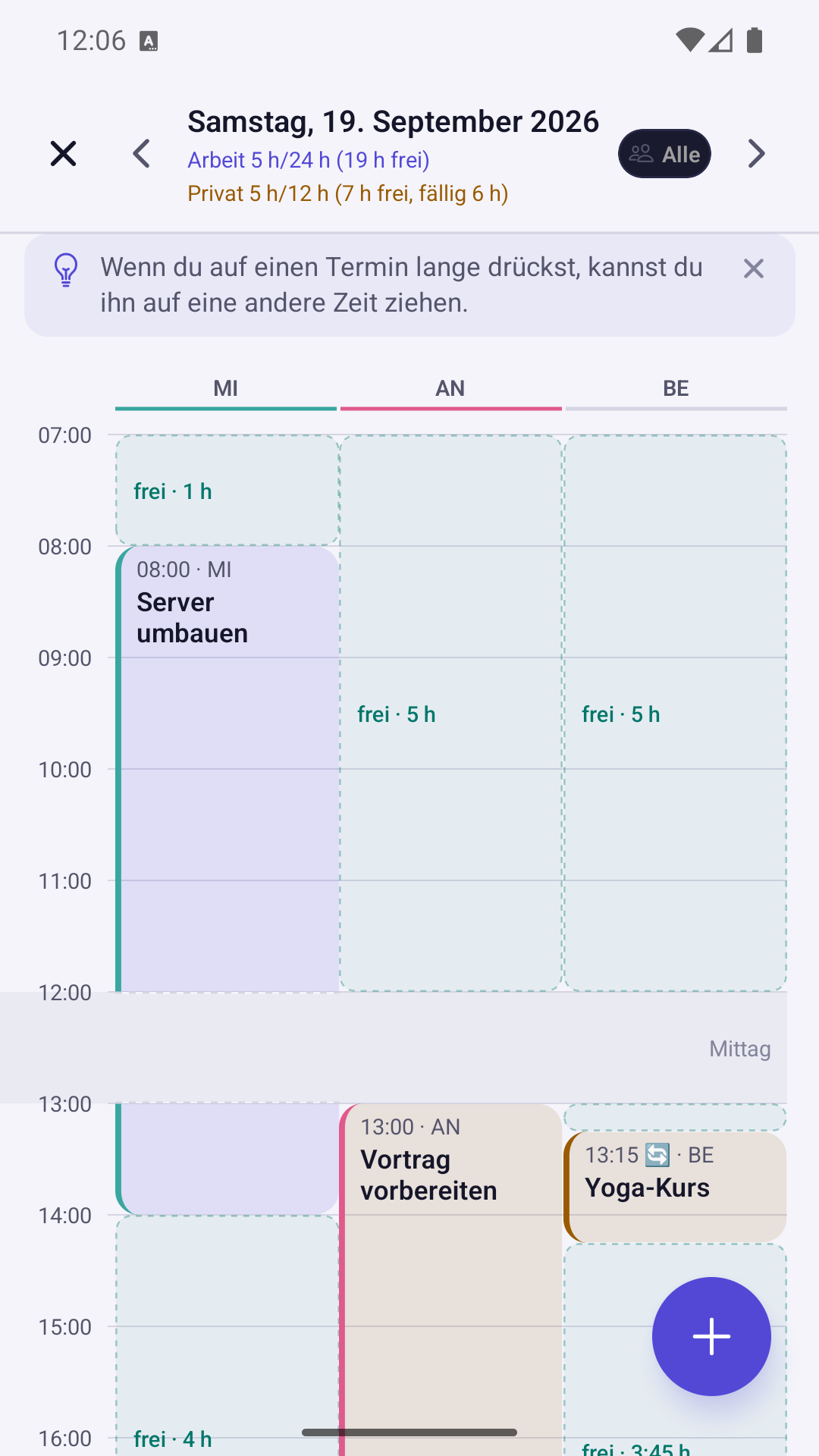
Der Tag als Raster. Die grünen Strecken dazwischen sind das Freie, mit der Dauer daneben — antippen und eine Aufgabe genau dorthin legen. Einen Termin verschiebst du, indem du ihn lange drückst und ziehst. Bei mehreren Personen bekommt jede ihre eigene Spalte. Wiederkehrende Termine stehen mit jedem Folgetermin darin.
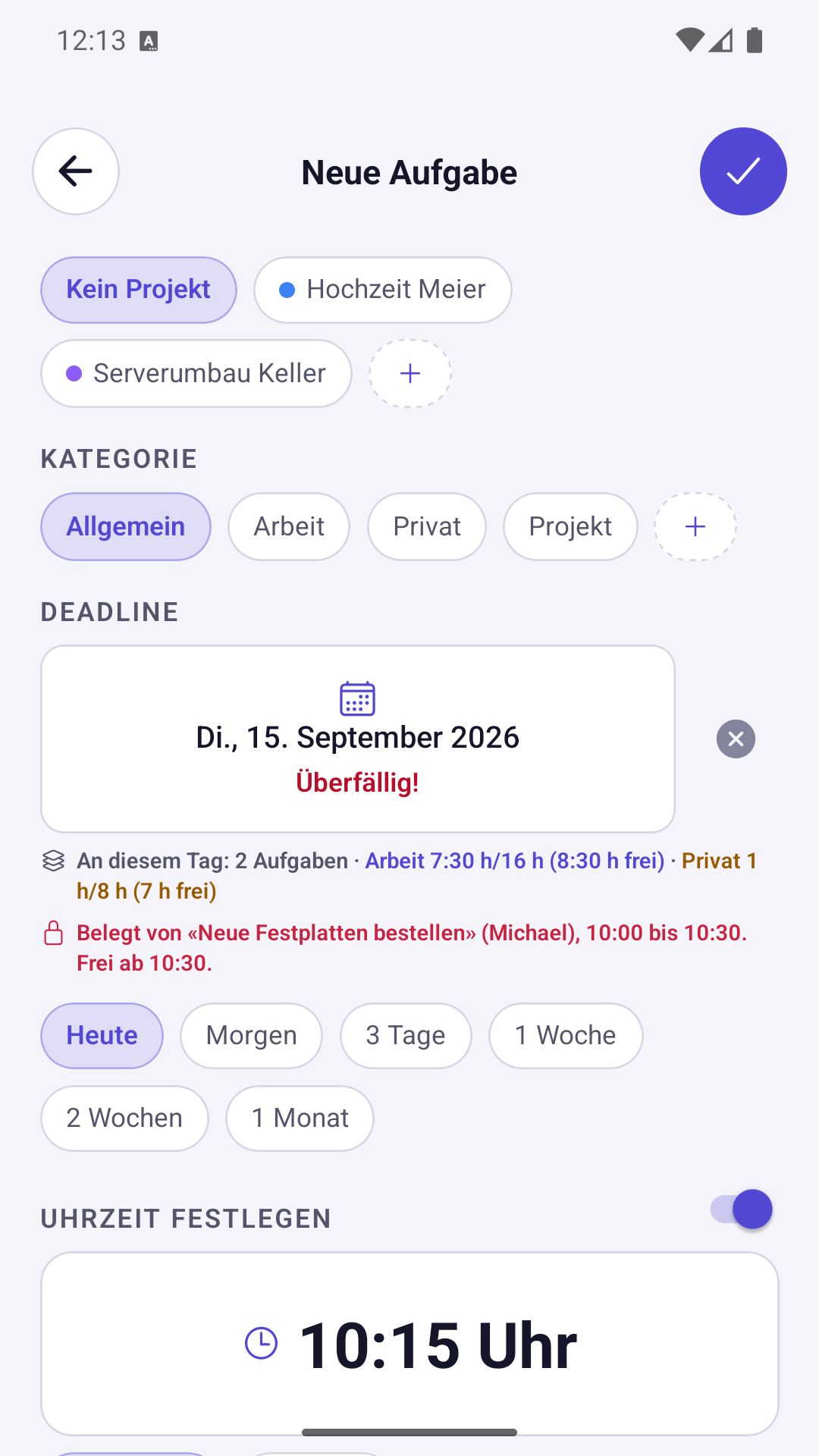
Zwei Termine zur selben Zeit lässt die App nicht zu. Sie sagt, wer die Zeit belegt und ab wann sie frei ist — und bietet die nächste Uhrzeit an, an der es wirklich passt.
Planen statt nur eintragen
Das ist der Kern der App, und der Teil, den ein Kalender grundsätzlich nicht leisten kann.
Aufwand je Aufgabe
Drei Wege zur selben Zahl: Stunden und Minuten in zwei Feldern nebeneinander, Tage, oder – wenn die Aufgabe eine Uhrzeit hat – die Endzeit, aus der die App die Dauer rechnet. Ein „Tag" ist dabei deine eigene Tageskapazität, nicht 24 Stunden. Freiwillig: ohne Schätzung erfindet die App keine Dauer.
Was die Uhrzeit bedeutet
Zwei Knöpfe unter der Uhrzeit: „Termin um" heisst, dann geht es los — Klavierstunde, Besprechung. „Fällig bis" heisst, dann muss es fertig sein — Offerte abgeben, Rechnung senden. Die App sagt gleich darunter, was daraus folgt: „12:00 bis 17:00 – die Arbeit liegt davor". Kalender, Zeitensperre und Gantt lesen dieselbe Angabe.
Zwei Zeitkonten
Arbeit und Privat, jedes mit eigener Tageskapazität. Ein Tag kann privat ausgebucht und dienstlich leer sein. Beides steht getrennt da.
Arbeit weicht aus
Zwölf Stunden bei acht Stunden Kapazität: acht liegen am Termintag, vier am Arbeitstag davor. Ist der belegt, rutscht die Arbeit weiter zurück. Wochenenden werden übersprungen. Für feste Termine gibt es den Schalter Nur am Termintag. Eine Spielgruppe um 08:40 lässt sich nicht am Vortag machen.
Rückstand verschwindet nicht
Was vor heute liegen müsste, staut sich auf heute, auch über die Kapazität hinaus („3 h zu viel"). Absicht: Rückstand soll sichtbar sein.
„Beginn spätestens"
Passt der Aufwand nicht in einen Tag, steht es an der Aufgabe. Nicht das Startdatum, das du dir vorgenommen hast, sondern der Tag, an dem du anfangen musst, um den Termin zu halten.
Eine Verteilung, nicht fünf
Gantt-Balken, Kalenderbalken, Tageszeile und Statistik lesen alle aus derselben Rechnung. Es gibt keine zweite Antwort auf dieselbe Frage.
Erinnerungen, die nicht aufgeben
Sieben Stufen, ein echter Wecker, und die Gewissheit, dass eine überfällige Aufgabe nicht einfach aus der Anzeige rutscht.
Sieben Stufen
1 Monat · 2 Wochen · 1 Woche · 3 Tage · 1 Tag vorher · am Fälligkeitstag, und danach jeden Tag weiter, bis die Aufgabe erledigt ist. Jede Stufe einzeln abschaltbar. Bei einer einzelnen Aufgabe genügt oft erst zum Termin erinnern. Dann fallen die fünf Vorwarnungen weg, der tägliche Nachfass bleibt.
Echter Wecker
Auf Wunsch klingelt eine Aufgabe in Wecker-Lautstärke, in Schleife, auch wenn das Gerät auf lautlos steht, bis du sie abstellst.
Erinnerung am Ort
Ordne einer Aufgabe einen Ort und einen Umkreis zu. Die App erinnert dich, sobald du dort ankommst. Dafür nutzt sie deinen Standort auch dann, wenn die App geschlossen ist. Anders wäre die Erinnerung nicht möglich: beim Ankommen hat man die App gerade nicht offen, und genau das soll sie ersetzen. Steht die Aufgabe auf lautem Alarm, klingelt es auch dort; wie lange dieselbe Aufgabe danach ruht, stellst du selbst ein. Ausgewertet wird der Standort ausschliesslich auf dem Gerät. Er wird nirgends gespeichert und verlässt es nicht.
Ruhe, wenn du sie brauchst
Einzelne Aufgabe stummschalten, Snooze, oder „Nicht stören" für alles, auch für laute Alarme und Ortsmeldungen. Ausschalten stellt alles wieder her.
Zeitaufschub
Ein paar Tage nachträglich gewähren. Das ursprüngliche Datum bleibt sichtbar. Der ehrliche Weg, eine überfällige Aufgabe zum Schweigen zu bringen.
Fehlende Freigaben werden benannt
Hat Android der App die Benachrichtigungen entzogen, steht das ganz oben in den Einstellungen. Eine App, die weiter fleissig plant, während nichts ankommt, ist schlimmer als gar keine.
Für die Familie – und für Ordnung
Ein Familienplaner, der auf dem Telefon bleibt. Bis zu acht Personen, jede mit eigener Farbe und eigener Spalte im Tagesplan. Es gibt kein Konto, keine Freigabe und keinen Server. Der Plan liegt auf dem Gerät, und nur dort.
Ab Werk ausgeschaltet: wer allein arbeitet, sieht davon nichts.
Sprechen statt tippen
Der schnellste Weg, etwas festzuhalten: Blitz antippen, aufs Mikrofon tippen, sprechen. Die Aufnahme hängt als Anhang an der neuen Aufgabe, mit Dauer. Aus dem Auto heraus, mit vollen Händen, oder wenn drei Sätze schneller gesagt als geschrieben sind.
Tippen und Sprechen schliessen sich nicht aus, zusammen sind sie am besten: zwei Wörter als Titel zum Wiedererkennen, die Einzelheiten gesprochen. Tippst du gar nichts, heisst die Aufgabe nach Datum und Uhrzeit.
Es entsteht kein Text – die App schreibt nicht mit, sie zeichnet auf. Und die Aufnahme bleibt auf dem Gerät.
Schnellerfassung
Ein Blitz neben dem Plus. Titel eintippen, fertig – Termin, Kategorie und Priorität kommen aus deinen Vorgaben, und die Zeile darunter zeigt vorher, was du bekommst. Erreichbar aus der Aufgabenliste, dem Dashboard und dem Widget.
Personen
Namen eintragen und Aufgaben zuordnen. Ein Chip in allen fünf Ansichten schaltet auf eine Person um. So bekommst du Annas Terminplan samt Suche, Filtern und Auslastung. Jede Person darf eigene Tageskapazitäten und Arbeitstage haben; ein Kind hat keinen Achtstundentag. Geplant wird für jede getrennt. Annas Termin verdrängt Toms Arbeit nicht auf den Vortag.
Auf acht Personen ausgelegt. So viele Farben gibt es, und so viele Spalten trägt der Tagesplan nebeneinander. Mehr Namen nimmt die App an, aber der Tag wird dann schmal.
Eine Farbe je Person
Acht Farben zur Wahl, als farbige Kante in der Liste, als Punkt im Monatsraster, als Streifen in der Tagesliste. Freiwillig.
Eine Spalte je Person
Sind an einem Tag mehrere Leute beschäftigt, bekommt in der Tagesansicht jede Person ihre eigene Spalte — aber nur die, die an diesem Tag etwas vorhat. Damit zeigt die freie Zeit, wer wann Platz hat, statt nur die Zeit, in der niemand etwas vorhat. Ein Tipp in eine Spalte legt die neue Aufgabe gleich dieser Person an.
Wiederholungen
Täglich, wöchentlich, an bestimmten Wochentagen (etwa nur Di und Do), monatlich, jährlich, optional auf eine Anzahl begrenzt.
Projekte & Teilschritte
Projekte mit Farbe und Fortschritt, beliebig viele Teilschritte je Aufgabe mit Fortschrittsbalken, auch im Widget sichtbar.
Filter, die sich melden
Ein roter Knopf mit Zahl setzt alles zurück, und er erscheint nur, wenn wirklich etwas gesetzt ist. Er verrät also schon durch sein Dasein, dass etwas versteckt wird.
Anhänge
Fotos, Bilder aus der Galerie mit Zeichenfunktion (die Zeichnung entsteht immer als Kopie, das Original bleibt) und beliebig viele Sprachnotizen je Aufgabe. Ein Bild antippen zeigt es gross, eine Sprachnotiz spielt sie ab.
Termine aus deinen Kalendern holen
Es ist ein Import, keine Verknüpfung. Deadlinetool hängt sich nicht an deinen Kalender und gleicht nichts im Hintergrund ab. Du holst die Termine einmal herüber, und von da an sind es Aufgaben wie jede andere.
Du bestimmst dabei zweierlei: aus welchen Kalendern und über welche Zeit. Mehrere Kalender auf einmal sind kein Problem, privat und geschäftlich in einem Durchgang.
Mehrere Kalender, ein Zeitraum
Hake an, aus welchen Kalendern du übernehmen willst. Zu Beginn ist keiner gewählt, du entscheidest also aktiv. Dazu der Zeitraum ab heute: zwei Wochen, ein Monat, drei Monate oder ein Jahr.
Vergangene Termine werden gar nicht erst angeboten. Als Aufgabe wären sie sofort überfällig und meldeten sich jeden Tag.
Die Vorschau, bevor etwas entsteht
Vor dem Übernehmen siehst du jede Zeile, die eine Aufgabe würde: Titel, Datum, Uhrzeit. Alles ist angehakt, ein Tipp nimmt eine Zeile heraus. Termine und Geburtstage stehen in zwei getrennten Blöcken mit eigener Zählung.
Unten steht der Knopf mit der Zahl, die wirklich übernommen wird. Was schon einmal übernommen wurde, steht grau da mit dem Vermerk „schon da".
Aus der Dauer wird Aufwand
Ein Termin von 9:00 bis 10:30 wird eine Aufgabe um 9:00 mit 90 Minuten Aufwand. Damit belegt er seine Zeit in der Tagesansicht und zählt in der Auslastung mit, statt nur ein Punkt im Raster zu sein.
Notiz und Ort kommen mit. Hat der Termin genau eine Erinnerung, wird daraus die Vorlaufzeit der Aufgabe. Ein wöchentlicher Termin erscheint einmal und wird eine Aufgabe mit Wiederholung.
Danebengegriffen?
Ein Tipp legt den ganzen letzten Durchgang in den Papierkorb. Von dort holst du ihn 30 Tage lang zurück, und die Termine sind beim nächsten Mal wieder wählbar.
Dein Kalender bleibt dabei unberührt: der Import liest nur. Was du danach in Deadlinetool änderst, ändert den ursprünglichen Termin nicht, und umgekehrt genauso.
Was sich übernehmen lässt, siehst du selbst: öffne die Kalender-App deines Telefons. Was dort steht, steht auch in der Vorschau. Die „Erinnerungen" und „Aufgaben" des Google-Kalenders dagegen sind keine Termine; Google speichert sie getrennt, und für andere Apps sind sie unsichtbar.
Weitergeben, drucken, sichern
Aufgabe verschicken
Eine einzelne Aufgabe samt Anhängen per WhatsApp, Telegram oder Mail an jemanden mit derselben App. Vor dem Übernehmen sieht der Empfänger, was drinsteht.
Aufgabe kopieren
Für Abläufe ohne festen Rhythmus: Wohnungsübergabe, Quartalsabschluss. Alles wird übernommen, auch Teilschritte und Anhänge; nur der Termin bleibt leer.
PDF-Ausdrucke
Gantt-Diagramm und gefilterte Aufgabenliste als PDF, mit allen gesetzten Filtern im Kopf. Der Empfänger weiss, wenn etwas ausgeblendet war.
Backup
Vollständig als ZIP, mit Anhängen. Beim Einspielen wahlweise ersetzen oder hinzufügen. Letzteres ist der Weg, den Bestand eines zweiten Geräts dazuzunehmen.
In den Gerätekalender
Eine Aufgabe als Kalendertermin eintragen, mit Notiz, Standort und genau einer Erinnerung, die deiner eingestellten Vorlaufzeit folgt.
Homescreen-Widget
Fünf Termine, je zwei Zeilen: Restzeit in Dringlichkeitsfarbe, darunter Kategorie, Projekt, Teilschritte und Aufwand. Frei skalierbar, hell oder dunkel.
Deine Daten bleiben deine
Deadlinetool sammelt keine Daten über dich.
- Kein Server, kein Konto, keine Anmeldung. Alles liegt in der App auf deinem Gerät.
- Keine Analyse-Werkzeuge, keine Werbung, kein Tracking. Es wird nichts im Hintergrund übertragen.
- Keine Telemetrie. Statt einer Erhebung gibt es einen Diagnosebericht, den du selbst erzeugst, vollständig liest und selbst verschickst. Er enthält nur Zahlen.
- Der Standort verlässt das Gerät nicht. Er wird ausschliesslich dort ausgewertet und nirgends gespeichert.
- Erinnerungen funktionieren offline. Sie kommen aus der App selbst, nicht von einem Server.
- Löschen geht vollständig. Einzeln, alles Fremde, oder restlos alles.
Eine einzige Ausnahme, und die soll dastehen:
Wenn du die Kartenansicht zur Ortswahl öffnest, lädt sie Kartendaten von Google Maps. Das ist die einzige automatische Verbindung nach aussen, und sie besteht nur, solange die Auswahl offen ist.
Und im Vergleich zu den grossen Apps?
Ehrlich gesagt: die können mehr Dinge. Deadlinetool kann eine Sache besser. Wer eine Zentrale für alles sucht, ist dort richtig. Wer wissen will, ob die Woche überhaupt aufgeht, hier.
Was die grossen Apps können und Deadlinetool nicht
- Mehrere Geräte. Es gibt keinen Abgleich. Die App läuft auf einem Gerät. Weitergeben heisst kopieren, nicht gemeinsam arbeiten.
- iPhone, Windows, Web, Uhr. Deadlinetool ist eine reine Android-App.
- Zusammenarbeit im Team, geteilte Listen, Aufgaben über Gerätegrenzen hinweg zuweisen.
- Gewohnheiten und Pomodoro-Timer. Auch keine erfasste Ist-Zeit. Die App plant, sie stoppt nicht.
- Automatische Datumserkennung beim Tippen und E-Mail-Weiterleitung als Eingabeweg.
Das ist kein Versehen, sondern die Kehrseite derselben Entscheidung: kein Server heisst kein Abgleich, und kein Konto, keine Werbung, keine Daten anderswo.
Auf einen Blick
Lust, mitzutesten?
Deadlinetool ist noch im internen Test. Wer mitmachen möchte, schickt mir seine Google-Adresse, genau die, mit der das Telefon im Play Store angemeldet ist. Eine andere nützt nichts, Google verknüpft den Zugang mit diesem Konto.
Ich trage dich ein, und ab dann bekommst du jede neue Fassung ganz normal als Update. Fragen und Rückmeldungen gehen an dieselbe Adresse.
Reihenfolge beachten: Der Link zum Laden funktioniert erst, wenn ich deine Adresse eingetragen habe. Vorher meldet Google, der Test sei für dich nicht verfügbar. Das ist keine Fehlfunktion. Erst die Adresse schicken, dann der Link.
Falls der erste Knopf nichts öffnet, weil auf deinem Gerät kein Mailprogramm eingerichtet ist: schreib einfach von Hand an deadlinetool@gmail.com.